

در اکوسیستم پیچیده دیجیتال مارکتینگ، اتکا به حدس و گمان مترادف با هدررفت بودجه است. گوگل آنالیتیکس (Google Analytics) قدرتمندترین ابزار تحلیل داده در جهان است که به صاحبان کسبوکار اجازه میدهد «چرایی» و «چگونگی» رفتار کاربران را کالبدشکافی کنند. برای متخصصی که با چالشهایی نظیر افت رتبه ارگانیک یا عدم تطبیق نرخ تبدیل دست و پنجه نرم میکند، این ابزار تنها مرجع مستند برای اتخاذ تصمیمات استراتژیک است که حتی بهترین شرکت سئو نیز برای تدوین نقشه راه خود بر آن تکیه میکند.
گوگل آنالیتیکس چگونه کار می کند؟
درک فنی این فرآیند برای رفع خطاهای احتمالی در گزارشدهی ضروری است:
۱. جمع آوری دادهها (Data Collection)
پس از نصب کد، یک فایل کوچک جاوا اسکریپت در مرورگر کاربر اجرا شده و با استفاده از کوکیها، اطلاعاتی نظیر منبع ورودی (سئو، مستقیم یا تبلیغات) و مشخصات فنی دستگاه را استخراج میکند.
۲. پردازش داده ها (Processing)
داده های خام به سرورهای گوگل ارسال شده و پس از اعمال فیلترهای شما (مانند حذف ترافیک شرکت یا رباتها)، به اطلاعات قابل تحلیل تبدیل میشوند.
۳. گزارش دهی (Reporting)
خروجی نهایی در قالب نمودارها و جداول در پنل آنالیتیکس نمایش داده میشود تا بتوانید عملکرد محتوا و کمپینهای خود را بسنجید.
آموزش نصب گوگل آنالیتیکس GA4
راهاندازی گوگل آنالیتیکس ممکن است در ابتدا پیچیده به نظر برسد، ولی پس از نصب، اطلاعات بسیار ارزشمندی درباره عملکرد سایت شما فراهم میکند. با کمی تلاش، به دادههای بینظیری دست پیدا میکنید که به بهبود استراتژیهای بازاریابی و تجربه کاربری کمک میکند. برای نصب گوگل آنالیتیکس پنج مرحله ساده را دنبال کنید:
- ساخت حساب گوگل آنالیتیکس: ابتدا به سایت گوگل آنالیتیکس بروید و یک حساب کاربری بسازید.
- ایجاد یک پراپرتی جدید: بعد از ورود به حساب، یک پراپرتی جدید برای سایت خود بسازید.
- دریافت کد رهگیری: پس از ایجاد پراپرتی، یک کد رهگیری به شما داده میشود.
- نصب کد رهگیری در سایت: این کد را باید در همه صفحات وبسایت خود قرار دهید. بهترین روش برای این کار استفاده از افزونههای خاصی مثل Google Tag Manager یا قرار دادن دستی کد در تگهای هد سایت است.
- بررسی نصب: بعد از نصب کد، میتوانید به صفحه گزارشهای گوگل آنالیتیکس رفته و بررسی کنید که دادهها در حال جمعآوری هستند.
در ادامه، هر یک از این مراحل را بهصورت کاربردی بررسی خواهیم کرد تا به شما در نصب و استفاده از این ابزار قدرتمند کمک کنیم.
ساخت حساب گوگل آنالیتیکس؛ گام اول در نصب Google Analytics
برای ثبتنام و ایجاد حساب کاربری گوگل آنالیتیکس مراحل زیر را دنبال کنید:
- ورود به سایت گوگل آنالیتیکس: به آدرس analytics.google.com بروید. اگر قبلا وارد حساب گوگل خود نشدهاید، به صفحه ورود هدایت میشوید.
- کلیک روی Start for free: در صفحه اصلی گوگل آنالیتیکس، روی دکمه Start for free کلیک کنید.
- ورود به حساب گوگل: اگر حساب گوگل دارید، با وارد کردن اطلاعات حساب (ایمیل و رمز عبور) وارد شوید. اگر ندارید، ابتدا یک حساب گوگل (جیمیل) بسازید.
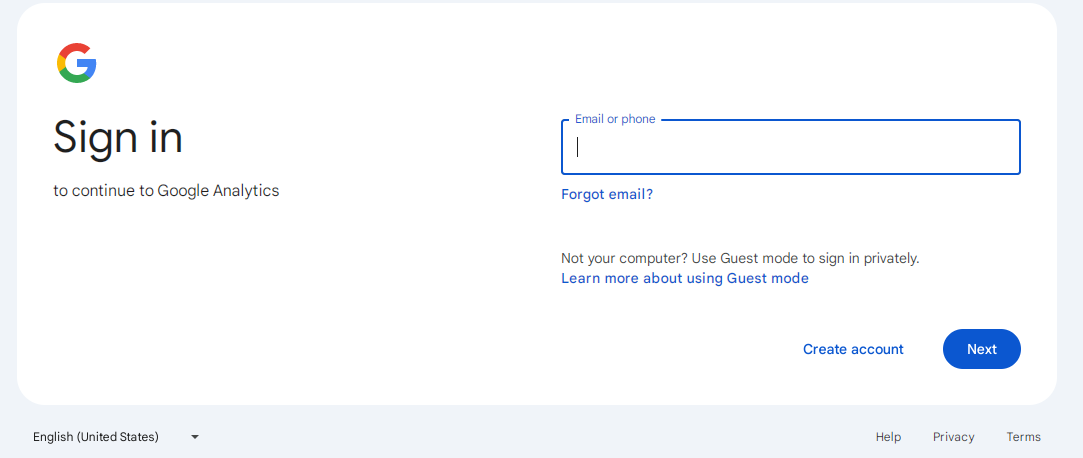
ایجاد حساب کاربری گوگل آنالیتیکس: پس از ورود، صفحهای ظاهر میشود که از شما میخواهد یک حساب گوگل آنالیتیکس بسازید. در این مرحله، باید نام حساب خود را وارد کنید و گزینههای مربوط به اشتراکگذاری دادهها را تنظیم کنید.
- ورود به حساب گوگل آنالیتیکس: پس از ورود به سایت گوگل آنالیتیکس، روی Start measuring کلیک کنید تا فرایند ایجاد حساب آغاز شود.
- وارد کردن نام حساب: در بخش Account Setup، باید یک نام برای حساب خود وارد کنید. بهتر است از نام شرکت یا وبسایت خود استفاده کنید تا مدیریت حسابهای مختلف سادهتر شود.
- تنظیم گزینههای اشتراکگذاری دادهها: در همان صفحه، گزینههایی برای اشتراکگذاری دادهها با گوگل و سرویسهای مختلف ارائه میشود. شما میتوانید براساس نیاز خود، این گزینهها را فعال یا غیرفعال کنید. این گزینهها شامل اشتراکگذاری با خدمات پشتیبانی فنی گوگل، خدمات تبلیغاتی و سایر محصولات گوگل هستند.
پس از ایجاد حساب، به صفحهای هدایت میشوید که باید یک پراپرتی (Property) برای سایت خود ایجاد کنید.
ایجاد یک پراپرتی property جدید
برای ایجاد یک پراپرتی جدید در گوگل آنالیتیکس، مراحل زیر را بهصورت دقیق دنبال کنید:
- ورود به بخش Admin: پس از ورود به حساب گوگل آنالیتیکس، به قسمت پایین سمت چپ صفحه رفته و روی آیکون Admin کلیک کنید.

- ایجاد پراپرتی جدید: در ستون Property، روی دکمه آبی رنگ Create Property کلیک کنید.
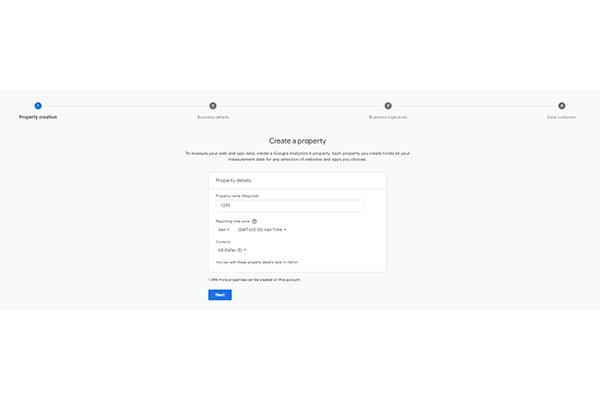
- وارد کردن اطلاعات پراپرتی: نام پراپرتی را وارد کنید، سپس منطقه زمانی (Asia/Tehran- UTC+03:30) و واحد پولی مورد نظر (دلار $) خود را انتخاب کنید. این تنظیمات برای گزارشهای آینده شما ضروری است.
وارد کردن اطلاعات کسب و کار: دستهبندی صنعت و اندازه کسبوکار خود را مشخص کنید و نحوه استفاده از گوگل آنالیتیکس را توضیح دهید.
 ایجاد Data Stream: گزینه Web را انتخاب کرده، URL وبسایت خود و نام Data Stream (مثلا نام وبسایت یا اپلیکیشن) را وارد کرده و سپس روی Create Stream کلیک کنید.
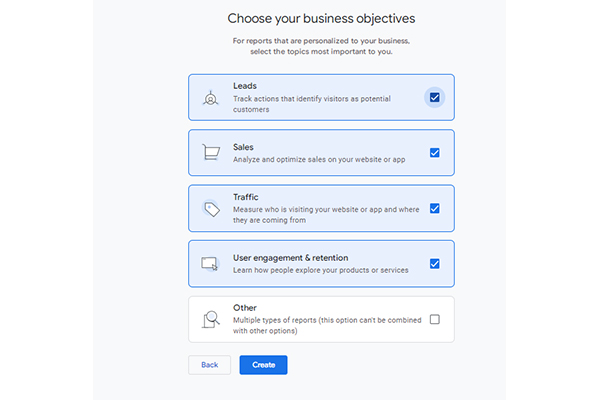 ایجاد Data Stream: گزینه Web را انتخاب کرده، URL وبسایت خود و نام Data Stream (مثلا نام وبسایت یا اپلیکیشن) را وارد کرده و سپس روی Create Stream کلیک کنید.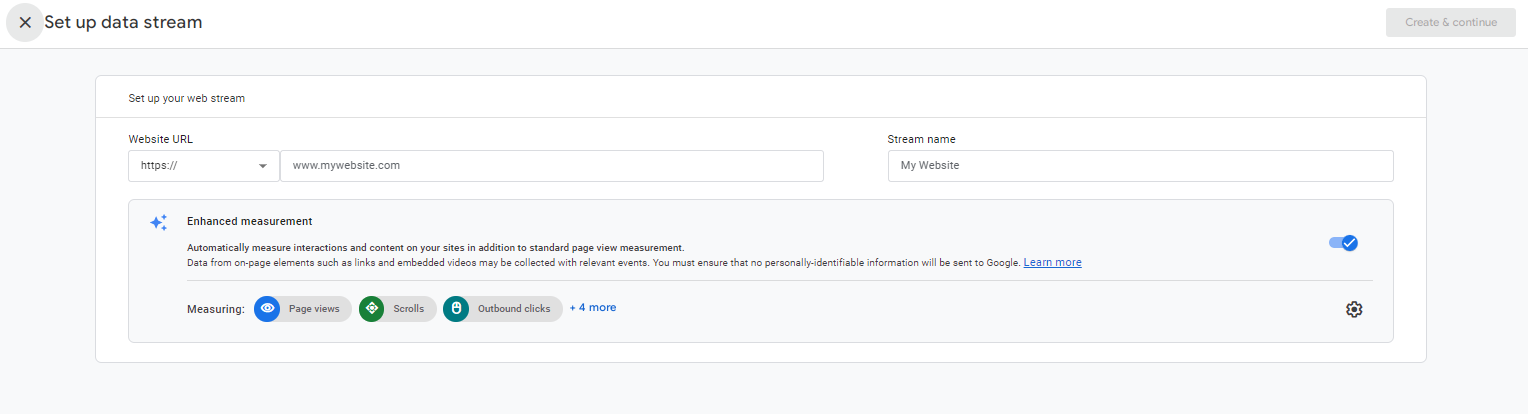
این مراحل به شما کمک میکند تا پراپرتی جدید خود را در گوگل آنالیتیکس بسازید و برای شروع جمعآوری دادهها آماده شوید.
دریافت کد رهگیری گوگل آنالیتیکس
کد رهگیری گوگل آنالیتیکس (Google Analytics Tracking Code) که با نام Measurement ID نیز شناخته میشود، یک شناسه منحصربهفرد است که به منظور ردیابی فعالیت کاربران در سایت شما بهکار میرود. این کد پس از ایجاد یک پراپرتی جدید در گوگل آنالیتیکس به شما داده میشود.
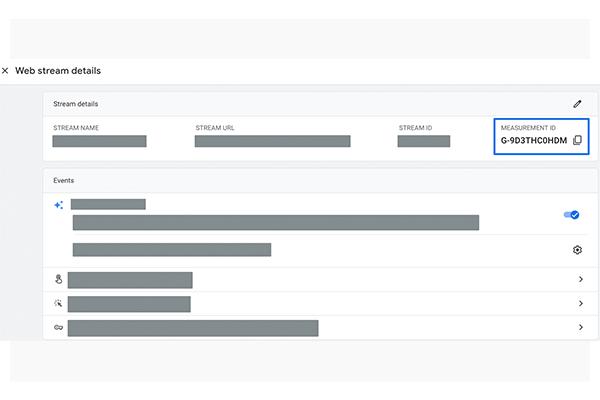
شکل این کد رهگیری با «G-» شروع میشود و به دنبال آن ترکیبی از اعداد و حروف قرار میگیرد، مثلا «G-ABC12DEF34». این کد در همه صفحات سایت شما قرار میگیرد و دادههایی مانند تعداد بازدید صفحات، مدت زمان حضور کاربران و منابع ترافیکی را به سرورهای گوگل ارسال میکند تا بتوانید تحلیل دقیقتری از رفتار کاربران داشته باشید.
نصب کد رهگیری Measurement ID در سایت
برای نصب کد رهگیری گوگل آنالیتیکس (Measurement ID) در سایت، سه روش اصلی وجود دارد. این کد به گوگل آنالیتیکس اجازه میدهد تا فعالیت کاربران را در سایت شما دنبال و اطلاعات را جمعآوری کند.
- روش دستی
- به حساب گوگل آنالیتیکس خود وارد شوید و Measurement ID را از بخش Data Streams دریافت کنید.
- به کد HTML سایت خود دسترسی پیدا کنید (مثلا فایل header.php در وردپرس پوشه قالب (theme)).
- کد رهگیری را کپی کرده و بلافاصله پس از تگ <head> قرار دهید
- فایل را ذخیره کرده و تغییرات را اعمال کنید. دادهها بهزودی به گوگل آنالیتیکس ارسال میشوند.
- استفاده از Google Tag Manager
- وارد حساب تگ منیجر گوگل شوید و یک تگ جدید ایجاد کنید.
- نوع تگ را روی «Google Analytics 4» تنظیم و Measurement ID خود را وارد کنید.
- تریگر All Pages را انتخاب کرده و تگ را ذخیره و منتشر کنید.
نحوه کار با گوگل آنالیتیکس
برای مشاهده و تحلیل دادهها با گوگل آنالیتیکس، چندین گزارش کلیدی وجود دارد که به شما امکان بررسی رفتار کاربران و عملکرد سایت را میدهد:
- Dashboard (داشبورد اصلی): این بخش اطلاعات کلی درباره ترافیک سایت، بازدیدها، نرخ تبدیل و اهداف را نمایش میدهد. داشبوردها قابل شخصیسازی هستند تا دادههای مهم بهسرعت قابلدسترس باشند.
- Audience (گزارش مخاطبان): در این بخش میتوانید کاربران را براساس سن، جنسیت، موقعیت جغرافیایی و دستگاههایی که استفاده میکنند، مشاهده کنید. این اطلاعات به بهبود هدفگذاری کمپینها کمک میکند.
- Acquisition (منابع ترافیک): این گزارش نشان میدهد کاربران از چه منابعی مثل موتورهای جستجو، شبکههای اجتماعی یا تبلیغات وارد سایت شدهاند. تحلیل دقیق این بخش به شما کمک میکند تا اثربخشی استراتژیهای لینکسازی و مباحث دوره سئو خارجی را بهتر درک کنید.
- Behavior (رفتار کاربران): این بخش رفتار کاربران در سایت از جمله صفحاتی که بازدید کردهاند و مدت زمان ماندن آنها را نشان میدهد. همچنین مسیر پیمایش کاربران در سایت مشخص میشود.
- Conversions (تبدیلها): اگر هدفی مثل فروش یا ثبتنام تنظیم کرده باشید، این بخش به شما نشان میدهد که چند نفر به این اهداف رسیدهاند و در چه صفحاتی تبدیلها اتفاق افتاده است.
ابزارهای فوق به شما کمک میکنند تا درک بهتری از عملکرد سایت و نیازهای کاربران داشته باشید و اقدامات لازم برای بهبود تجربه کاربری را انجام دهید.
تحلیل سایت با گوگل آنالیتیکس
برای تحلیل سایت با گوگل آنالیتیکس، توجهبه شاخص های کلیدی عملکرد (KPI) بسیار حیاتی است تا به بهبود تجربه کاربری و افزایش نرخ تبدیل بپردازید. در ادامه، چهار KPI مهم و نحوه تحلیل آنها را بررسی میکنیم:
- نرخ پرش (Bounce Rate): نشاندهنده درصد کاربرانی است که پس از بازدید فقط یک صفحه، سایت را ترک میکنند. اگر این نرخ بالا باشد، نشان میدهد که صفحه ورودی، جذابیت کافی ندارد. با بهینهسازی طراحی و محتوا بر اساس اصول دوره سئو داخلی، میتوانید این نرخ را کاهش دهید و کاربران را بیشتر درگیر کنید.
- مدت زمان ماندن کاربران (Session Duration): این شاخص میانگین زمانی که کاربران در سایت شما میگذرانند را نشان میدهد. مدت زمان بیشتر به معنای جذابیت محتوا و طراحی بهتر است. اگر مدت زمان ماندگاری کوتاه است، شاید لازم باشد محتوای ارزشمندتری تولید کنید.
- تعداد صفحات بازدیدشده (Pages per Session): نشان میدهد که هر کاربر بهطورمتوسط چند صفحه از سایت شما را بازدید میکند. افزایش این عدد به معنای تعامل بیشتر کاربر با سایت است و به افزایش نرخ کلیک نرخ تبدیل کمک میکند.
- نرخ تبدیل (Conversion Rate): این شاخص نشان میدهد چه درصدی از بازدیدکنندگان به اهداف مشخص شده مانند خرید یا ثبتنام رسیدهاند. نرخ تبدیل بالا، بیانگر موفقیت استراتژیهای بازاریابی و UX شماست.
با تمرکز بر این KPIs، میتوانید بهبودهای لازم در بخشهای مختلف سایت خود را شناسایی کرده و بازدهی کلی سایت خود را افزایش دهید.
قابلیتها و گزارشهای کلیدی در GA4
شناخت این بخشها برای تحلیل موفقیت پروژههای سئو الزامی است:
- گزارش Acquisition (اکتساب): به شما میگوید کاربران دقیقاً از چه مسیری (جستجوی گوگل، شبکههای اجتماعی یا ورودی مستقیم) جذب شدهاند.
- گزارش Engagement (تعامل): جایگزین دقیقتر نرخ پرش قدیمی است که نشان میدهد کاربران چقدر با محتوای شما درگیر شدهاند.
- گزارش Monetization (کسب درآمد): برای سایتهای فروشگاهی، میزان سودآوری هر محصول و کمپین را تحلیل میکند.
- بخش Exploration: ابزاری برای خلق گزارشهای سفارشی و تحلیل عمیق قیف فروش که در نسخههای قدیمی با این سطح از جزئیات وجود نداشت.
نکات و ترفندهایی برای استفاده حرفهای
- اتصال به Search Console: برای درک رابطه بین رتبه کلمات کلیدی و رفتار پس از کلیک کاربر، حتماً این دو ابزار را لینک کنید.
- فیلتر کردن دادهها: برای داشتن آمار واقعی، حتماً آیپیهای داخلی شرکت و دفتر خود را فیلتر کنید تا دادهها دچار خطا نشوند.
- استفاده از DebugView: هنگام نصب رویدادهای جدید، از این بخش برای اطمینان از صحت ارسال دادهها در لحظه استفاده کنید.
سوالات متداول:
آیا گوگل آنالیتیکس رایگان است؟
بله، نسخه رایگان تمامی نیازهای ۹۵٪ کسبوکارهای آنلاین را پوشش میدهد. تفاوت User و Session چیست؟
User نشاندهنده یک فرد منحصربهفرد است، اما Session نشاندهنده هر بار مراجعه و فعالیت او در سایت در یک بازه زمانی مشخص است. آیا گوگل آنالیتیکس بر سرعت سایت تاثیر میگذارد؟
اگر از طریق GTM و به صورت غیرهمزمان (Async) بارگذاری شود، تاثیر آن بر سرعت سایت عملاً ناچیز است.